
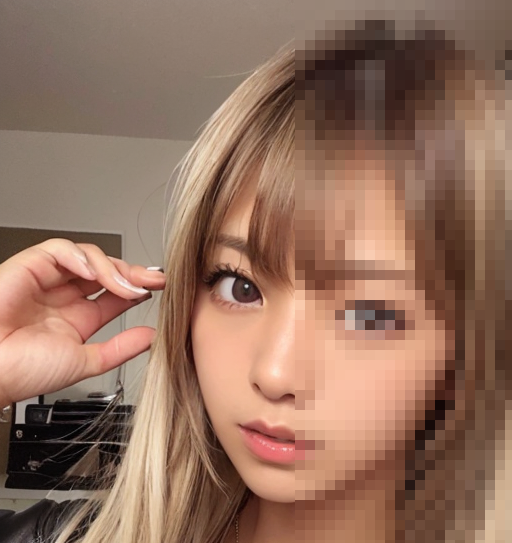
【Stable difussion】の画像にモザイク加工をしたいけど、どれを使えばいいかわからないという方におすすめな2つのソフトを紹介します。これらのソフトは効率的にモザイク加工ができるソフトです。この記事では、それらソフトの特徴や使い方、画像加工例を紹介します。
はじめに
AIで画像生成している人ならほぼ全ての人が直面する、たくさんの画像にモザイク加工を効率よくやりたい問題。
以前は無料ソフトGimpで1枚1枚やってました。これが1枚入れては消してまた入れてと大変。
(あとたまにPCが重い)

それを解決するために最初に見つけたのは有料ソフトmozaeseです。私が購入したときは3000円でした。

購入から使用まで実際にやってみました。↓↓↓
mozaeseの使い方
かいつまんで使い方の説明をすると、
ソフトを開くとこのような画面になります。画像を選択する段階ですね。

今回は下段の山の画像でやってみます。
↓が開いた画面。簡素なデザインです。

左クリック➡ドラッグでこのような青い四角が出て、

離すとこのようにモザイクがかかりました。

また、右クリックでモザイクの大きさが3段階に変えられるようで試してみました。

このあとsキーで保存+次の画像へ移ることができます。
この機能のおかげでサクサク次の画像のモザイク処理に移ることができました。
としあき製のモザイクツール
この記事の執筆中に知ったことですが、無料でほとんど同じようなこちらのソフトがありました。
こちらも使ってみてよさそうでしたら更新します。
余談
無料で利用できるソフトで、モザイク処理できるのはGimpやFilomaがあります。
それらでたくさんの画像にモザイク加工するのには可能ですが、大変でした。
このmozaeseはそれに特化したソフトなので、たくさんの画像にモザイク加工したい方にとって十分便利なものです。
話は逸れますが、mozaeseでは3段階のモザイクの粗さがありますが、
出版するにあたってのモザイクの粗さの限度が決められているところがあります。
具体例に1つ 販売規定を挙げます。
FANZA同人 販売倫理規定
こちらの第六条にあるように、モザイクは
必要部位に「画像全体長辺×1/100」程度を算出したピクセル平方モザイクを施すこと
とありますので気を付けなければなりません。
私が使用していたmozaeseのバージョンでは一番細かいモザイクだと一辺が8ピクセル程度でしたので、もし加工する画像の大きさが800ピクセル以上だと規約に沿っていないことになります。
そのため使用するピクセルサイズが規約に沿っているか注意する必要があります。
おわりに
以上2つの簡単にモザイク加工できるソフトを紹介しました。
このような製作者さんはこれから他にも便利なツールを開発をしてくれるかもしれませんので、また覗いてみようと思います。
最後になりますが、AIについて書いた関連記事をおいておきます↓
それではまた他の記事でお会いしましょう。
あわせて読みたい → 生成AIエロ動画のおすすめツール・作り方まとめ

コメント